

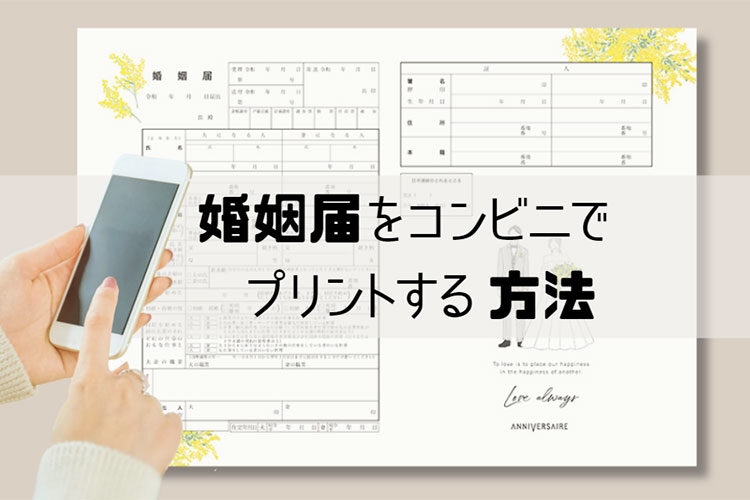
婚姻届をコンビニで印刷!用紙サイズや紙質は?プリント方法を徹底解説
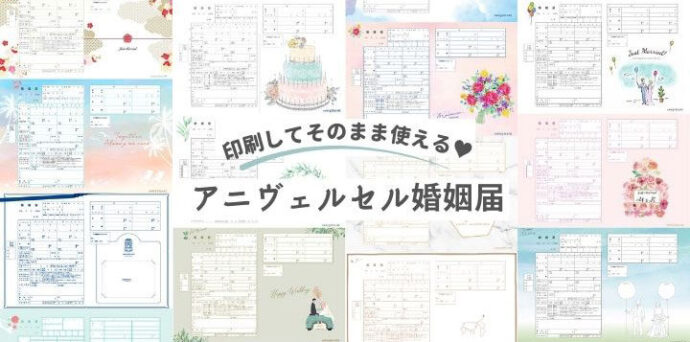
無料でダウンロードできる、アニヴェルセルオリジナルのデザイン婚姻届!シンプルなものから可愛いものまで100種類以上が勢ぞろい♪
お気に入りの婚姻届を見つけたら、各コンビニ(セブンイレブン、ファミマ 、ローソン)に設置されているマルチコピー機で、簡単にプリントアウトができます。
今回は、アプリやLINEを使ってできる、コンビニ印刷の仕方を徹底解説!お気に入りの婚姻届を見つけたら、早速コンビニで印刷してみましょう。
アニヴェルセルなら100デザイン以上!
無料で手に入るデザイン婚姻届のダウンロード方法
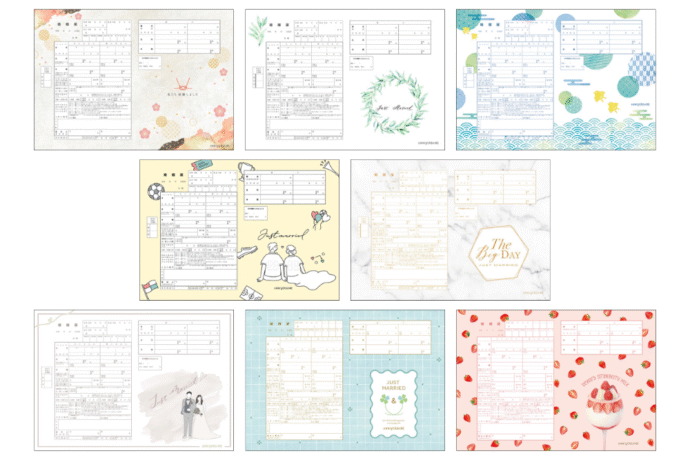
一般的な婚姻届は市役所や区役所でもらうことができますが、インターネットを使えば、無料または有料で、さまざまなデザインの婚姻届をダウンロードすることが可能!【婚姻届 ダウンロード】で検索してみましょう。
アニヴェルセルオリジナルの婚姻届は、100デザイン以上がすべて無料でダウンロードOK!ランキングから選べたり、デザイン・色から探したりすることもできます。
人気の和風デザインや季節にあわせた花のデザイン、ハートやいちごのかわいいデザイン、そして、推しカラーで選んでも♡想い出に残る一枚を見つけてみてくださいね。
婚姻届をコンビニで印刷する前に準備しておくこと
インターネットでダウンロードした婚姻届をコンビニでプリントアウトに必要なことは次の2つです。
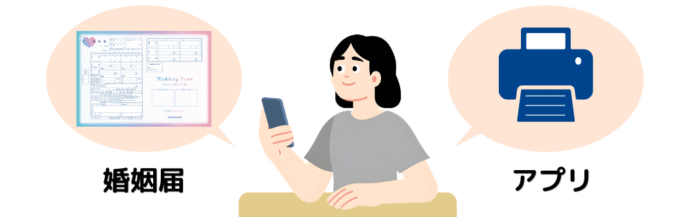
①婚姻届(PDF)
②印刷用アプリのインストール、もしくはLINE連携
使用するアプリによって利用方法などが異なるので、それぞれのサイトなどで確認しておきましょう。この記事で紹介するアプリは次の通りです。
「かんたんnetprint®(ネットプリント)」セブン-イレブン▶
「PrintSmash(プリントスマッシュ)」ファミリーマート/ローソン▶
「ネットワークプリント」ファミリーマート/ローソン▶
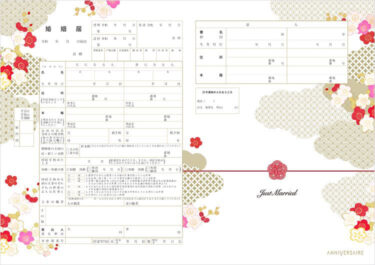
アプリ「かんたんnetprint®(ネットプリント)」を使用!
【セブン-イレブン】婚姻届をコンビニ印刷する方法
スマートフォンやパソコンの写真や文書を、セブン-イレブンに設置されているマルチコピー機で印刷できるサービス。パソコン、スマートフォンアプリ、LINEが利用でき、いずれも会員登録なしで利用可能です。
[準備]コンビニ印刷の前にすること
アプリ「かんたんnetprint®」をインストール、もしくは、LINEのホーム画面から「ネットプリント」を検索し、追加のボタンで友達追加します。
[アプリを使う]印刷データ登録などの使い方
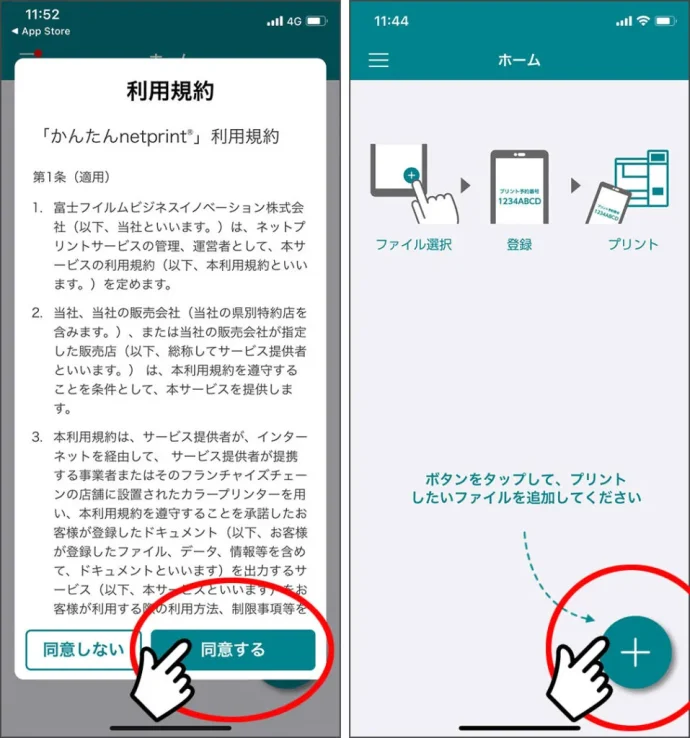
①インストールして起動したら利用規約に同意。アプリのホーム画面右下の「〇+」ボタンをタップします。
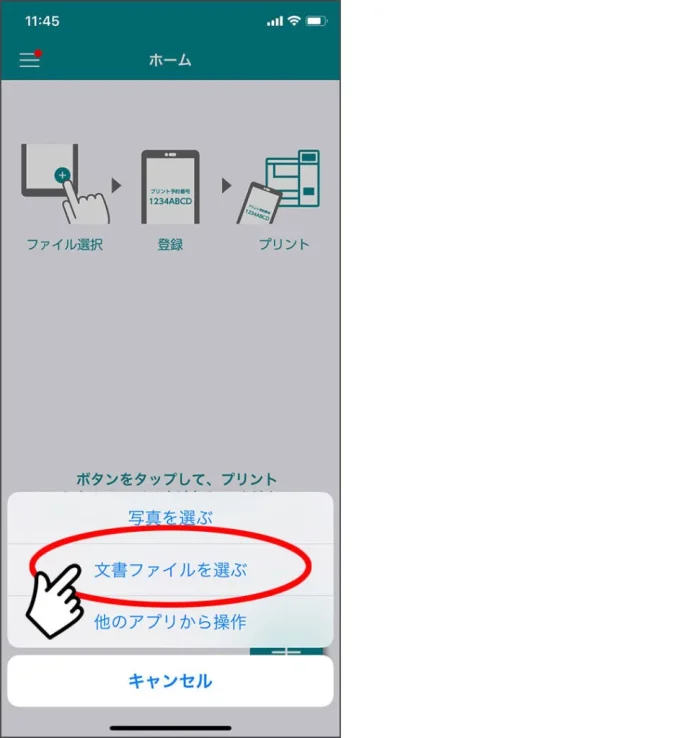
②メニューから、「文書ファイルを選ぶ」をタップします。
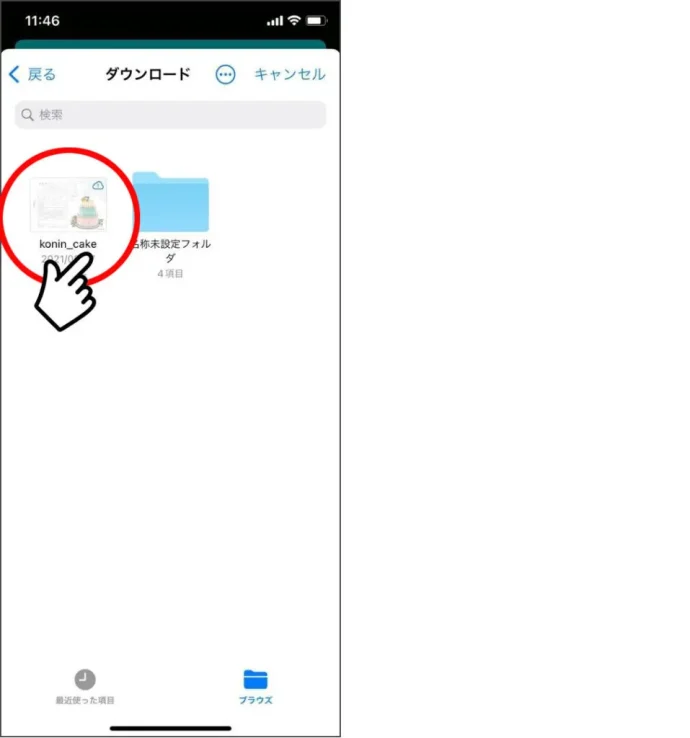
③プリントしたいファイル(PDF)を選びます。
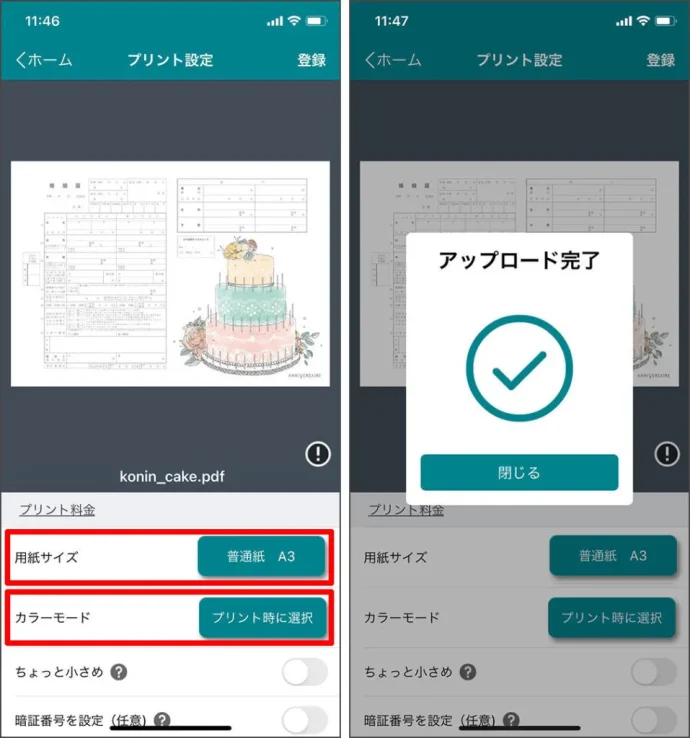
④「用紙サイズ(A3)」や「カラーモード」などを選択した後に、「登録」をタップします。
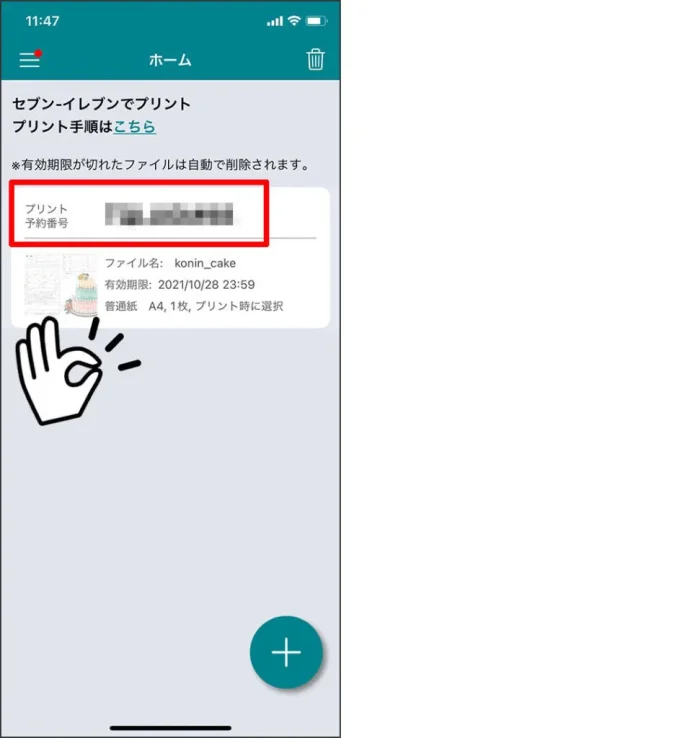
⑤登録されると、「プリント予約番号」が表示されます。コンビニへ行き、登録したPDFをプリントします。
[LINEを使う]印刷データ登録などの使い方
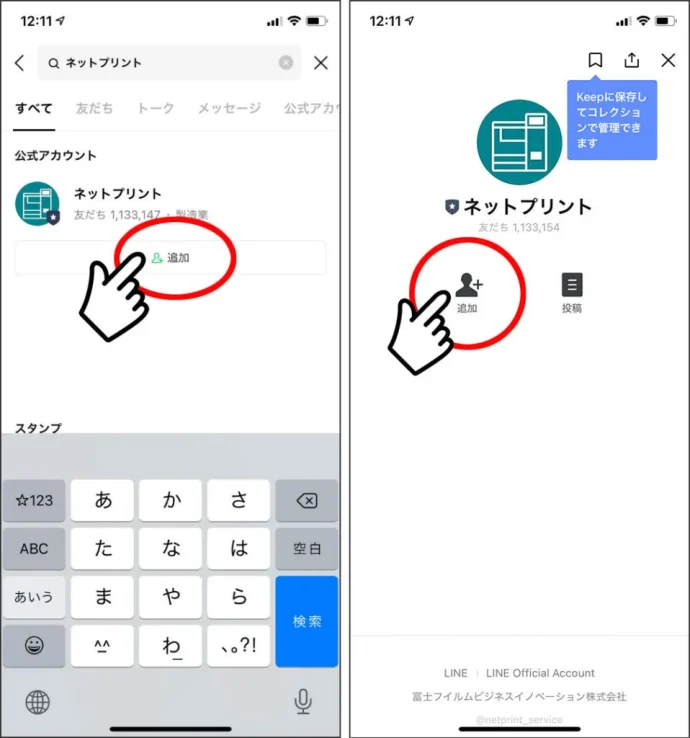
①LINEのホーム画面から「ネットプリント」を検索し、追加のボタンで友達追加します。
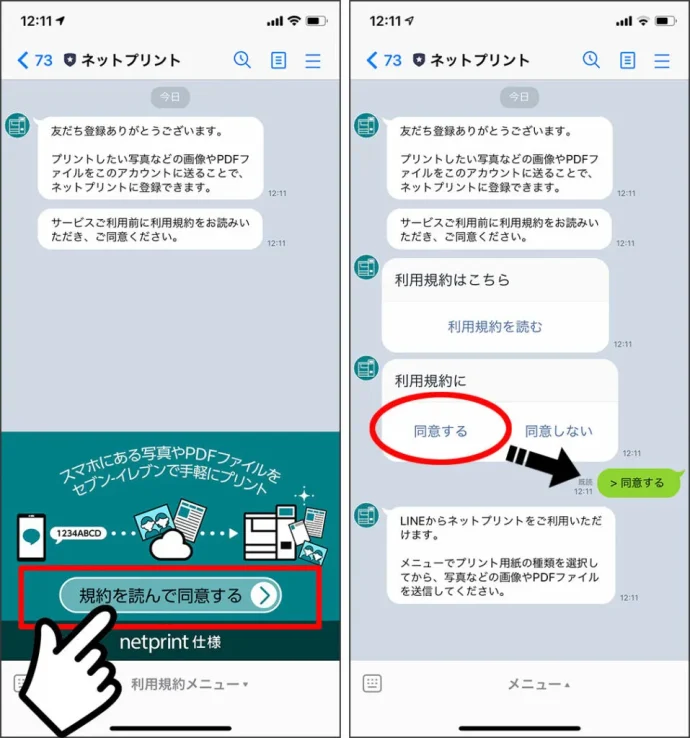
②LINEに追加したら、「利用規約メニュー」を開いて内容を確認し、「利用規約を読んで同意する」をタップ。トークルームに出てきた「同意する」を押すと返信されます。
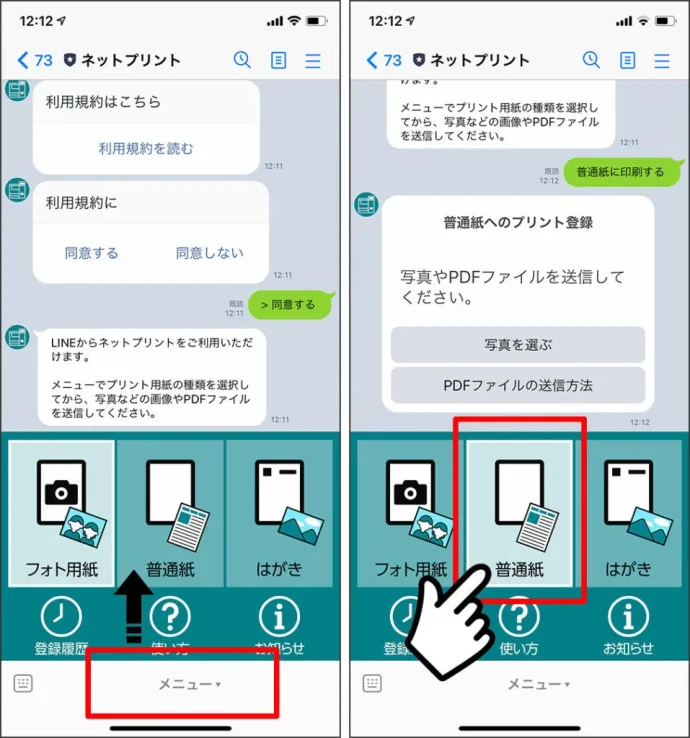
③画面下に「メニュー」ボタンが出てきます。メニューを押して、「普通紙」をタップ。
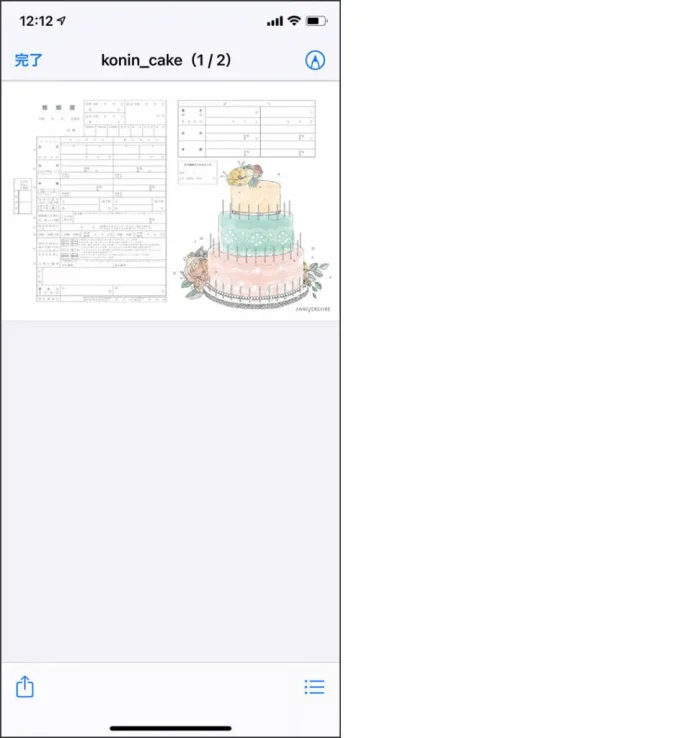
④ここで一度、LINEアプリを閉じて、プリントしたいPDFファイルを別アプリで開きます。
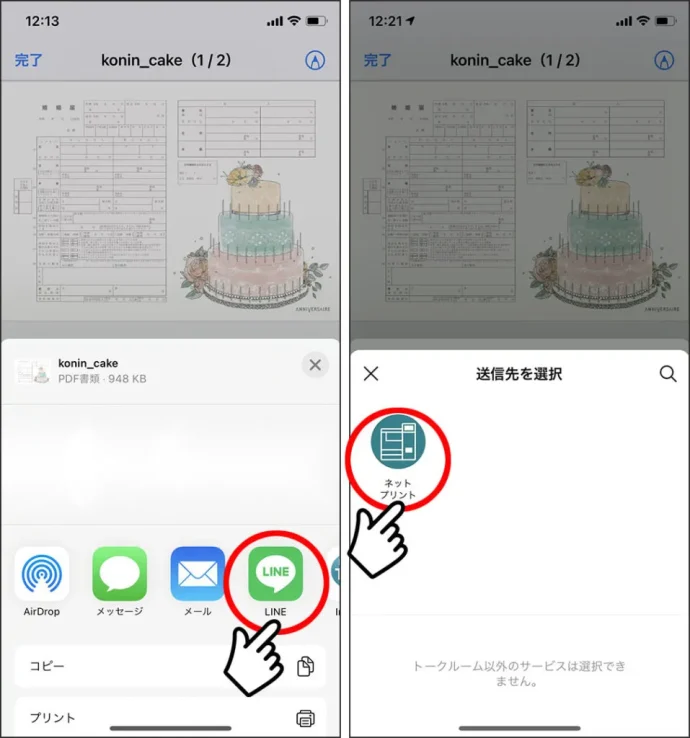
⑤PDFファイルを開いたアプリから、LINEのトークルームへファイルを共有します。ファイル共有先のアプリとして「LINE」を選択⇒「ネットプリント」を選択⇒「転送」をタップ。
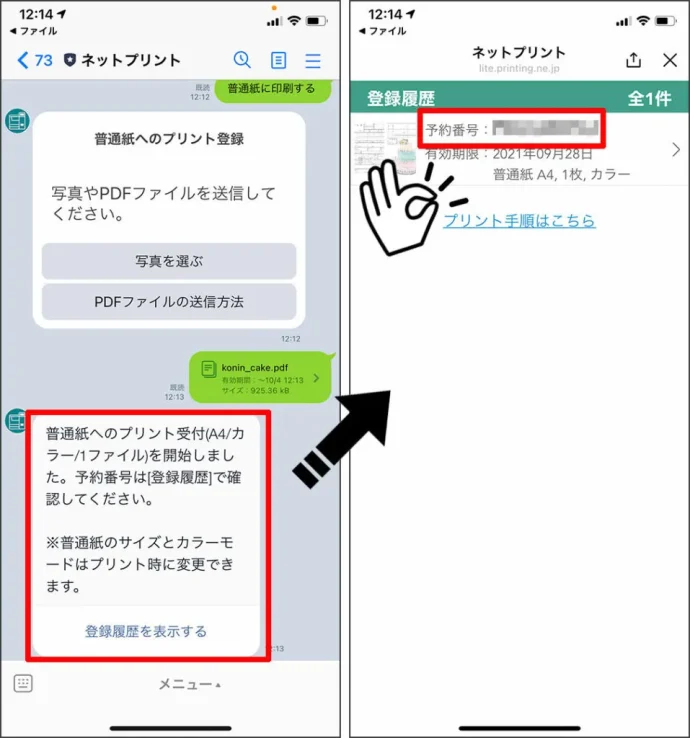
⑥普通紙へのプリント受付開始のメッセージが表示されます。これで印刷したいPDFの登録が完了。このとき、用紙サイズが「A4」に設定されています。コンビニのマルチコピー機で印刷する際に、用紙サイズを「A3」に変更しましょう。
※コンビニで印刷する際に必要な「プリント予約番号」は、画面下の「登録履歴を表示する」をタップすると確認できます。
[コンビニ印刷]プリント方法
①マルチコピー機のメニューから「プリント」を選び、「ネットプリント」をタッチ。
②出てきた画面に、8桁の「プリント予約番号」(PDFを登録した際に表示される番号。「登録履歴を表示する」から確認できます)を入力。
③「確認」ボタンを押して次に進みます。
④そのあとは、画面の指示に従って進んでいくと印刷ができます。
【プリント料金】文書プリント(PDF)…A3─白黒:20円、カラー:100円
アプリ「PrintSmash(プリントスマッシュ)」を使用!
【ファミリーマート/ローソン①】婚姻届をコンビニ印刷する方法

スマートフォンにある写真や文書を、Wi-Fi通信を利用して、ファミリーマートやローソンなどに設置されているマルチコピー機で印刷できるサービス。スマートフォンアプリから、会員登録なしでも利用可能です。
[準備]コンビニ印刷の前にすること
アプリ「PrintSmash」をインストールしておきます。
[アプリを使う]印刷データ登録などの使い方
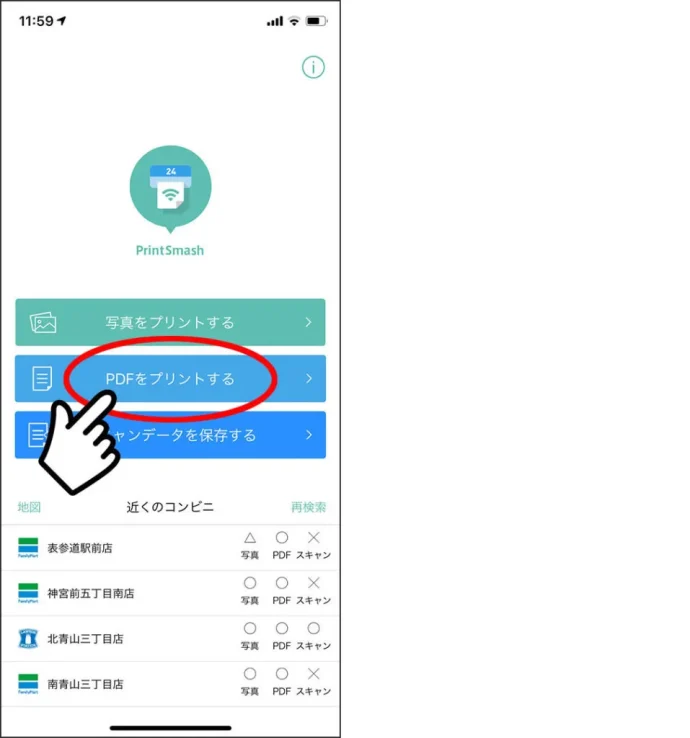
①アプリを開き、「PDFをプリントする」ボタンをタップします。
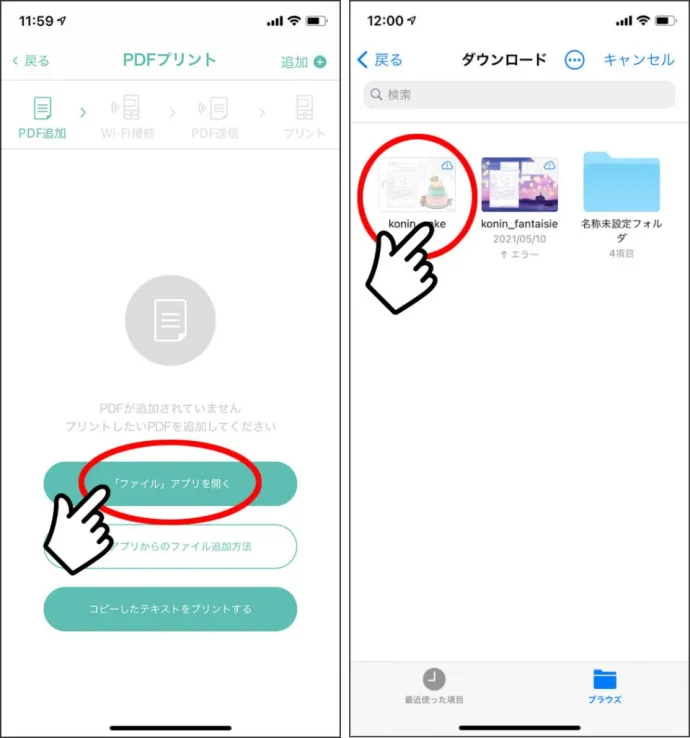
②「ファイルアプリを開く」をタップし、婚姻届のデータを選択します。
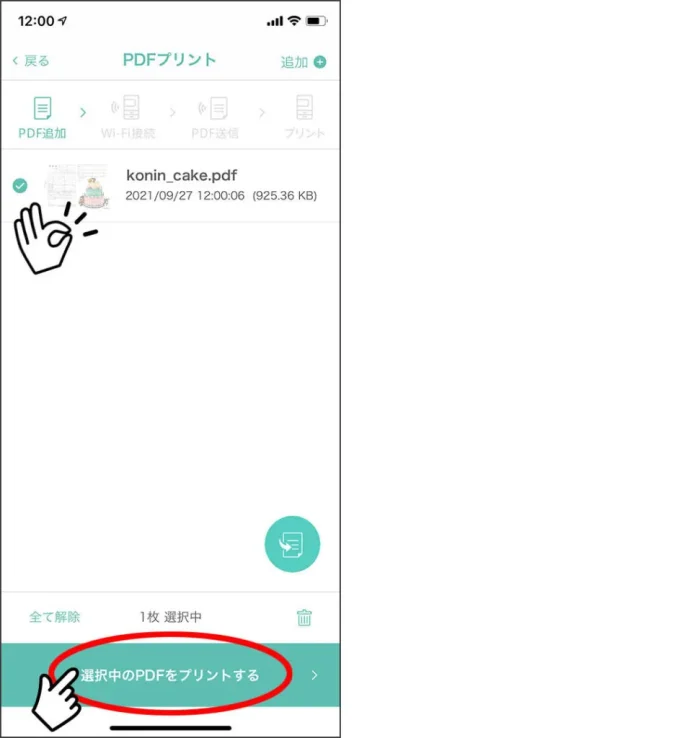
③コンビニでプリントする際、プリントしたいファイル(PDF)がチェックされているのを確認し、画面下の「選択中のPDFをプリントする」を押したら、印刷の準備完了。
[コンビニ印刷]プリント方法
①スマートフォンのアプリを起動し、「PDFをプリントする」を選択します。
②プリントしたいPDFを選択して、PrintSmashに追加します。
③マルチコピー機のメニューから「スマホプリント・スキャン」⇒「写真/PDFをプリントする」の順番に選択。
④そのあとは、画面の指示に従って進んでいくと印刷ができます。
※ファミリーマート、ローソンのほか、ポプラグループ、ミニストップでも利用できます(一部店舗を除く)。
※マルチコピー機の操作画面は、店舗によって多少異なります。
【プリント料金】文書プリント(PDF)…A3─白黒:10円、カラー:80円
※ファミリーマート/ローソン共に同じ
アプリ「ネットワークプリント」を使用!
【ファミリーマート/ローソン②】婚姻届をコンビニ印刷する方法

あらかじめインターネットで登録したファイルを、ファミリーマートやローソンなどに設置されているマルチコピー機で印刷できるサービス。パソコン、スマートフォンアプリ、LINEが利用できます。
パソコンとLINEは会員登録なしでも利用可能、アプリは会員登録(無料)が必須です。会員登録することで、ファイルの保存期間が長くなります。なお、印刷には「ユーザー番号」が必要になります。会員登録なしの場合も「ユーザー番号」は発行されます。
[準備]コンビニ印刷の前にすること
アプリ「ネットワークプリント」をインストール、もしくは、LINEのホーム画面から「ネットワークプリント」を検索し、追加のボタンで友達追加します。
[アプリを使う]印刷データ登録などの使い方
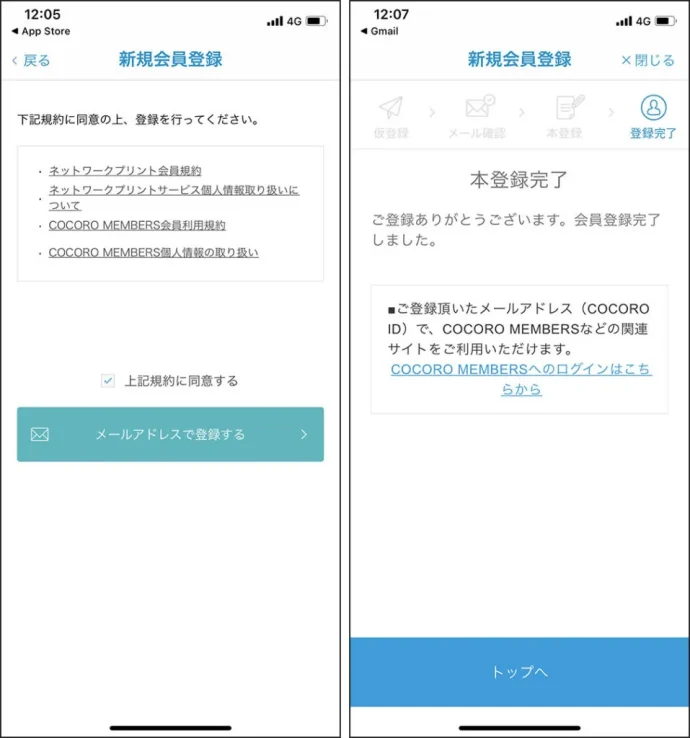
①会員登録を済ませたら、トップへ移動。
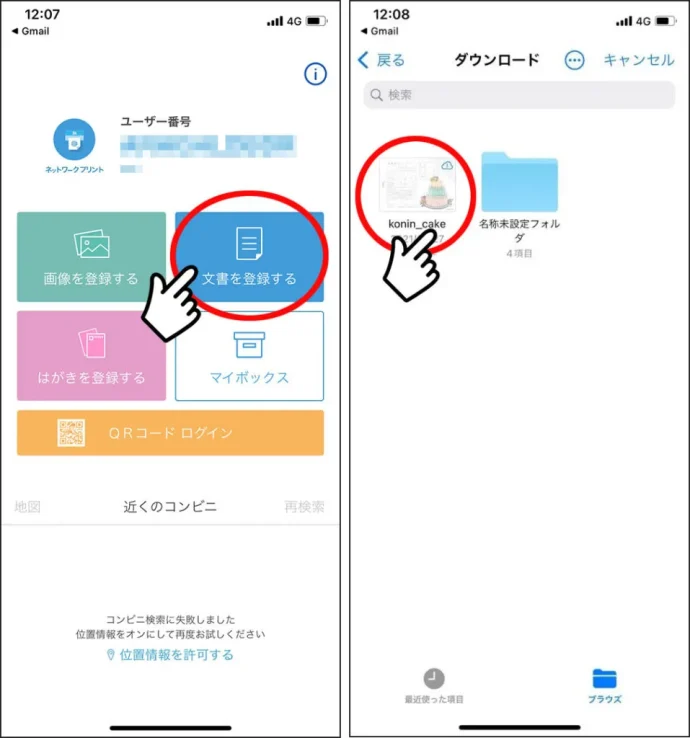
②ネットワークプリントメニューから「文書を登録する」ボタンをタップ。印刷するPDFを登録します。
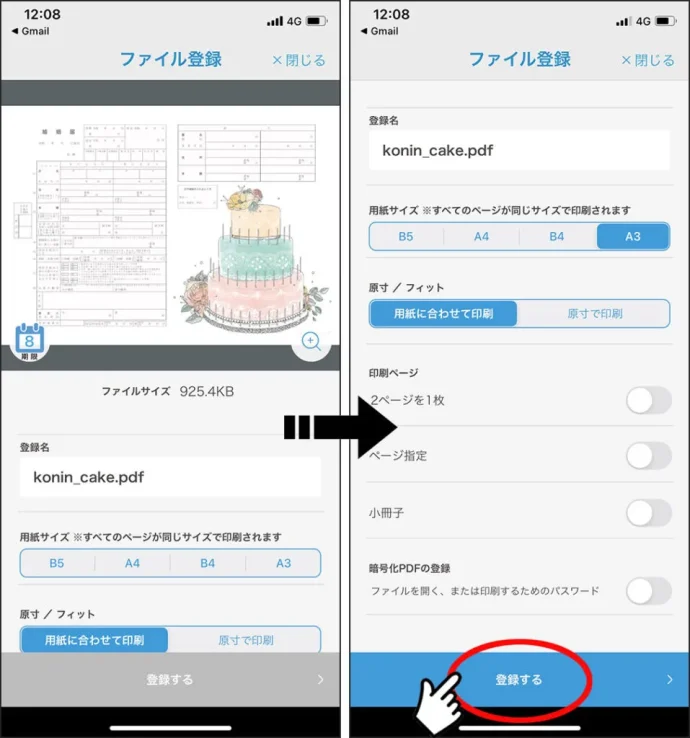
③PDFを選択後、登録名、用紙サイズ、印刷サイズやページを設定したら「登録する」ボタンを押します。
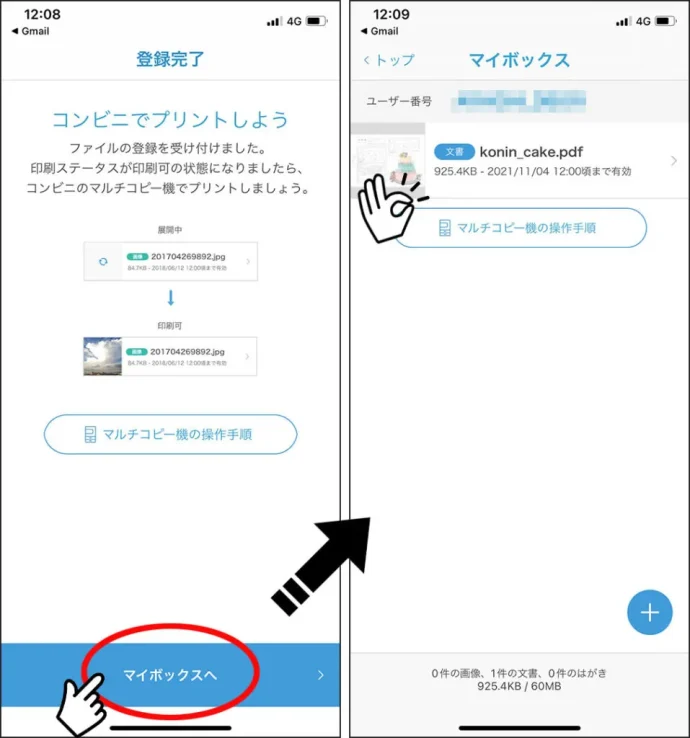
④「マイボックス」で印刷するPDFを確認できたら、印刷準備完了。
[LINEを使う]印刷データ登録などの使い方
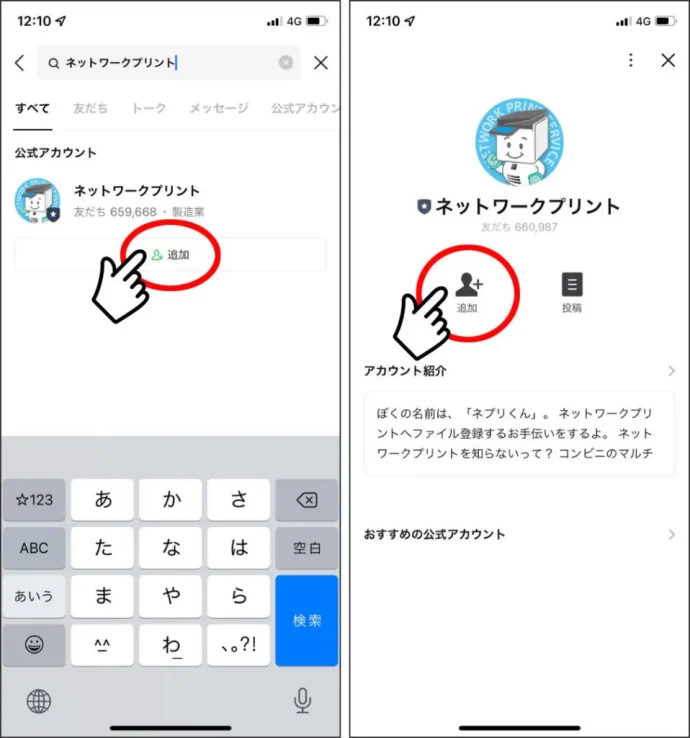
①LINEのホーム画面から「ネットワークプリント」を検索し、追加のボタンで友達追加します。
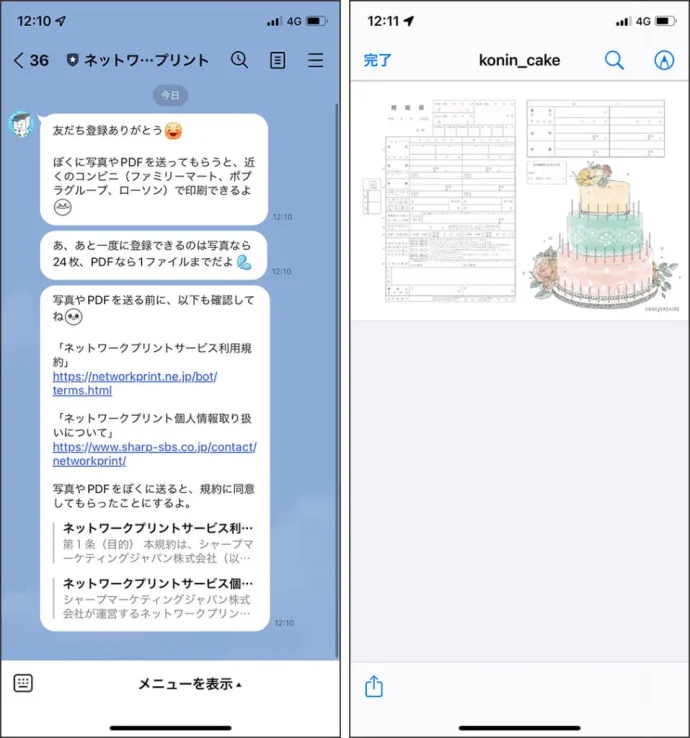
②LINEに追加したら、利用規約と個人情報取り扱いについての内容を確認します。一度、LINEアプリを閉じて、プリントしたいPDFファイルを別アプリで開きます。
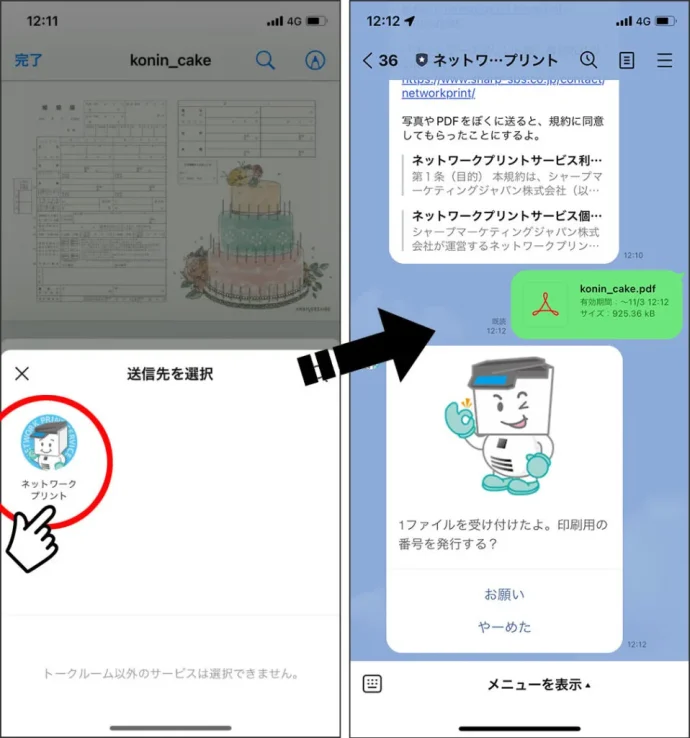
③PDFファイルを開いたアプリから、LINEのトークルームへファイルを共有します。ファイル共有先のアプリとして「LINE」を選択⇒「ネットワークプリント」を選択⇒「転送」をタップ。
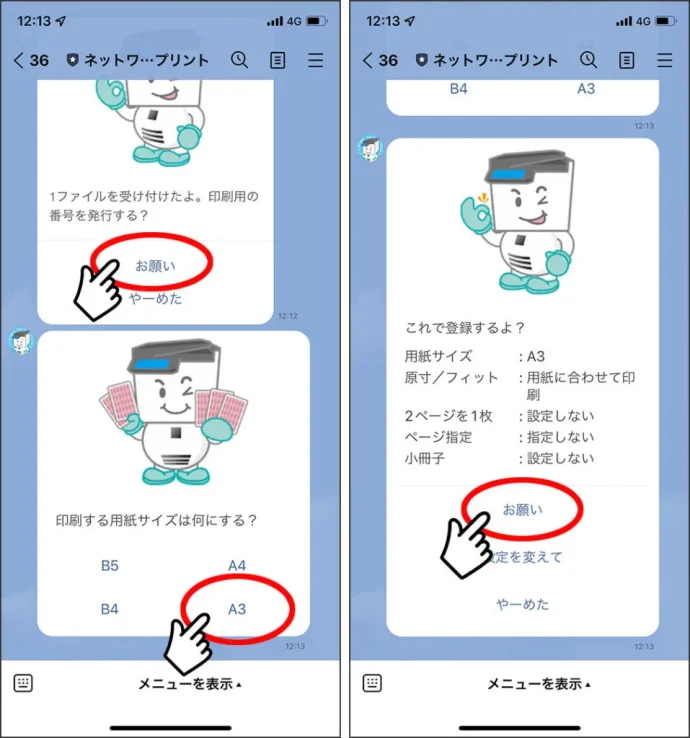
④ファイルを送ると印刷用の番号発行を聞かれるので「お願い」をクリック。用紙サイズなどの印刷設定をしたら「お願い」ボタンを押して、完了。
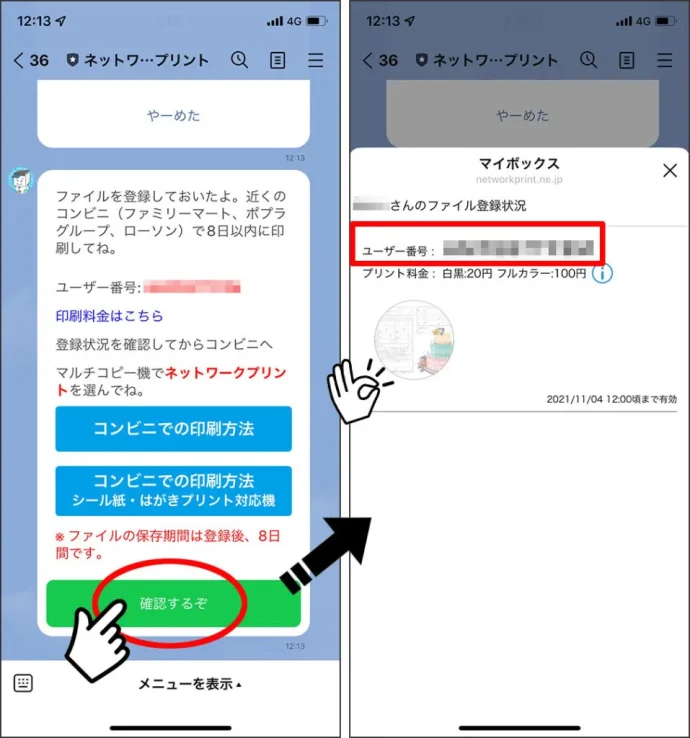
⑤登録したファイルを印刷するときは「ユーザー番号」が必要になります。ファイルは「確認するぞ」ボタン、あるいは、「マイボックス」からも確認できます。
[コンビニ印刷]プリント方法
①マルチコピー機のメニューから「プリントサービス」を選び、「ネットワークプリント」をタッチ。
②ご利用の同意事項に同意後、文書(PDF)を登録した際にメールで届く「ユーザー番号」を入力する画面が表示されます。番号を入力後、「文書プリント」を選択。
③そのあとは、画面の指示に従って進んでいくと印刷ができます。
※ファミリーマート、ローソンのほか、ポプラグループ、ミニストップでも利用できます(一部店舗を除く)。
※マルチコピー機の操作画面は、店舗によって多少異なります。
【プリント料金】文書プリント(PDF)…A3─白黒:20円、フルカラー:100円
※ファミリーマート/ローソン共に同じ
婚姻届のコンビニ印刷、こんなときどうする?
インターネットでダウンロードした婚姻届をコンビニで印刷する際によくある疑問・悩みをまとめてみました。
Q.婚姻届を印刷するときの用紙サイズは?
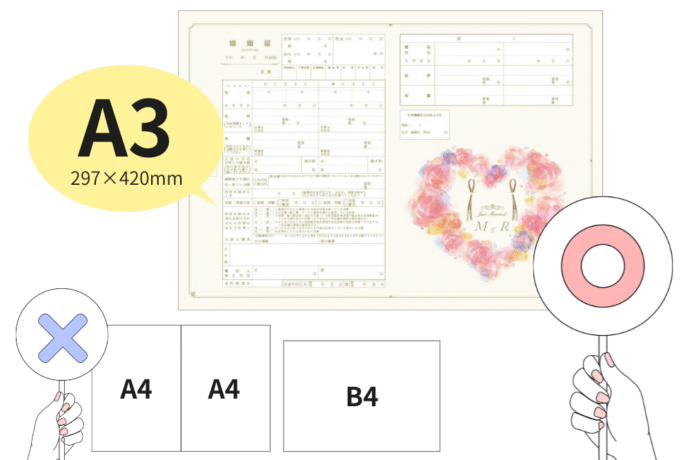
A.必ず「A3」に印刷を。それ以外はNG!
役所に提出する婚姻届のサイズは「A3」と決められています。それ以外のサイズ、また、A4サイズ2枚を貼り合わせるのもNG。原稿用紙の方向は「横」もマストです。
Q.婚姻届はコンビニの普通紙でも受理される?
A.受理されます。こだわるなら上質紙でも
コンビニの普通紙でもきちんと受理されます。オンラインなどのプリントサービスなら上質紙での印刷も可能です。カラーが鮮明で色あせや劣化が少ない高品質の紙で提出したい方は参考に。コンビニの白いコピー用紙(普通紙)で問題ありません。ただし、いずれの場合も白以外の紙では受理されない可能性があるので注意しましょう。
Q.婚姻届の端に余白ができてしまうけど大丈夫?
A.余白が記入欄にかかっていなければ受理されます
プリンターの仕様によって用意の端(上下左右)に、数ミリの余白ができることがあります。余白ができることを想定したつくりになっている場合も多く、余白が記入欄にかかっていなければ届出書類としてきちんと受理されるのでご安心を。
Q.婚姻届は一枚だけプリントすればOK?
A.提出用1枚+予備や練習用に数枚あると安心
婚姻届は普段書き慣れない項目も多く、書き損じが生じる場合も。提出用1枚+予備1枚あると安心。もしくは、練習用としてモノクロプリントしたものでもOK。練習用に下書きをし、完璧に書けたら提出する婚姻届に書き写すというのもおすすめです。
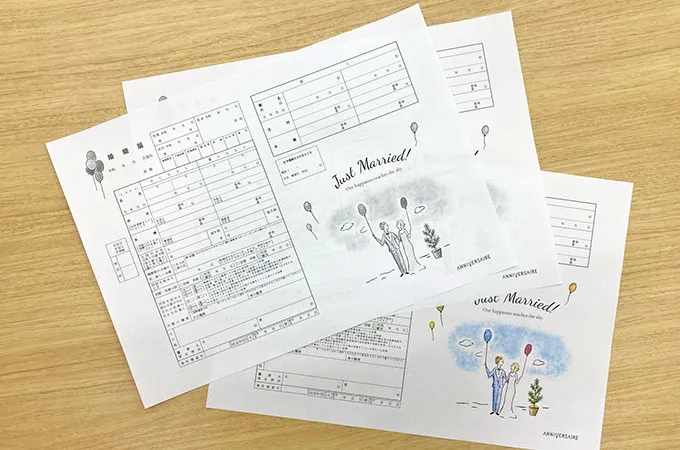
いかがでしたか?今回は、「婚姻届」をコンビニで印刷する方法をご紹介しました。婚姻届が完成したら、記念フォトを撮って、友人やSNSでの結婚報告にぜひ活用してくださいね。
\婚姻届の書き方が不安…という方に/
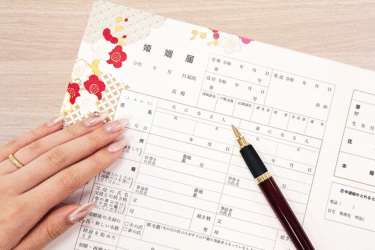
\すべて無料!想い出に残る婚姻届を/
\婚姻届を提出したら次は式場探し♡/

※この記事では、iPhoneを使った画面で操作手順を紹介しています。
※今回ご紹介した内容は、2026年6月1日時点のものです。スマートフォンの機種や使用する環境などによって、画面や操作方法が異なる場合がございます。詳しくは、使用するアプリの最新情報をご確認ください。
※記事内容を最新情報に更新しました(2026.6.1)
- この記事を書いた人
-

ライター さとう
女性誌WEBサイトのエディター&ライターを経て、フリーに。現在は、美容やライフスタイルを中心に女性向けの記事のインタビューも担当。